
QR-коди додають на постери, флаєри, візитівки — але їх результативність не завжди коректно відстежують. Часто бізнесу незрозуміло: чи переходять люди за QR-кодом, чи приносить флаєр трафік, чи бюджет на друк виправданий.
Прозорості може додати UTM-мітка — параметр, доданий до URL за QR-кодом. За умови правильного її оформлення GA4 фіксує сесію з конкретного джерела: постера в кав’ярні, флаєра на роздачі, стенду на івенті. Тому офлайн-розміщення отримують ті самі дані, що й онлайн-реклама: покази, переходи, конверсії.
Розібрали, як налаштувати відстеження UTM-міток для QR-кодів.
З яких параметрів складається мітка
?utm_source=poster&utm_medium=print&utm_campaign=brand_launch
Обов’язкових параметрів три:
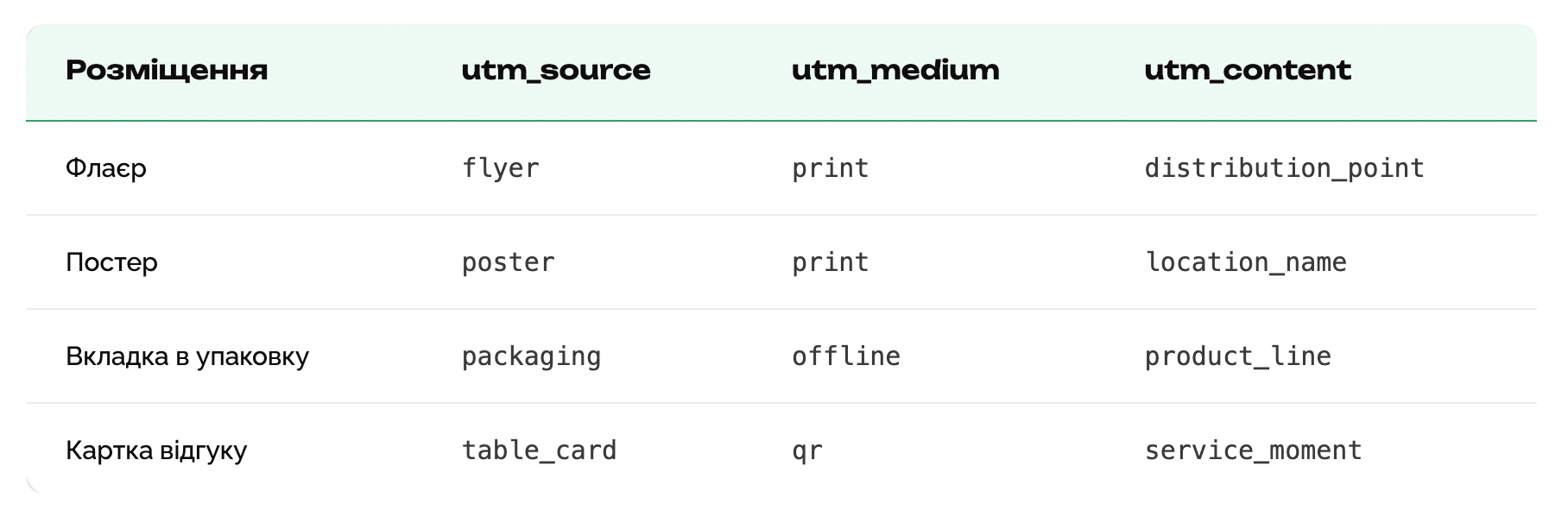
- Utm_source показує джерело трафіку — фізичне розміщення: flyer, poster, receipt, packaging, menu, booth, table_card.
- Utm_medium — канал: print, offline або qr; ці варіанти коректні для QR-кампаній, головне — обрати один і використовувати його послідовно в усіх кампаніях, а не змішувати.
- Utm_campaign — назва самої кампанії, наприклад spring_promo_2026.
Якщо потрібно розрізняти варіації розміщення — різні локації постерів, різні дистрибуційні точки флаєрів — додається четвертий параметр, utm_content. Без нього неможливо порівняти одне розміщення з іншим: GA4 бачитиме однакове джерело для всіх точок і не покаже, яка з них працює краще.
Як сформувати UTM-мітку для відстеження результативності QR-коду
Для початку варто визначити структуру кампанії: який канал (офлайн QR), які носії задіяні (постери, флаєри, меню) і скільки варіацій розміщення потрібно відстежити.
Далі — єдина система найменувань: малі літери, підкреслення замість пробілів, однакова логіка для всієї кампанії.
https://yourdomain.com/offer?utm_source=poster&utm_medium=print&utm_campaign=spring_promo_2026&utm_content=location_cafe
Готову адресу вставляють у генератор QR-кодів. Перед запуском код варто перевірити на двох різних пристроях: сторінка має відкриватися швидко, а GA4 — фіксувати сесію з усіма параметрами в звітах.
Шаблони для UTM-міток за типом розміщення
Статичний чи динамічний QR-код обрати
Динамічний QR-код дозволяє змінити URL призначення пізніше, без перевипуску друкованих матеріалів.
Якщо кампанія чи структура сторінки зміняться, самому коду на постері чи упаковці нічого не станеться — оновлюється тільки посилання в системі. Це найнадійніший варіант поєднання з UTM-мітками: QR-сервіс відстежує сканування, а GA4 — поведінку користувача вже після переходу.
Якщо потрібен більший контроль над трафіком, усі сканування можна спрямовувати спочатку на окрему сторінку кампанії. Вона визначає мову пристрою, пропонує кілька кнопок дій, дозволяє А/Б-тестувати заголовки і підвищувати конверсію без зміни самого QR-коду — оптимізується лише сторінка, куди він веде.
Де перевіряти результати в GA4
Дані по UTM-мітках знаходяться в розділі Reports (Звіти) → Acquisition (Залучення) у лівому меню GA4.
- Traffic acquisition показує сесії за джерелом і каналом — тобто скільки разів люди заходили на сайт із кожного постера, флаєра чи стенду. Це базовий звіт, з якого варто почати: тут одразу видно, чи взагалі є сканування з конкретного розміщення.
- User acquisition показує ту саму інформацію, але по нових користувачах, а не сесіях. Тобто якщо одна людина сканує код кілька разів, Traffic acquisition порахує кілька сесій, а User acquisition — одного унікального відвідувача.
- Campaigns (якщо цей звіт увімкнено в налаштуваннях) показує кампанію, джерело й канал в одній таблиці — зручно, коли UTM-міток багато і хочеться бачити все разом, без перемикання між звітами.
Для порівняння кількох розміщень між собою (наприклад, який саме постер із трьох спрацював краще) потрібна секція Explore (Дослідження) — там можна побудувати кастомну таблицю з utm_content як окремим виміром і побачити результат по кожній точці розміщення окремо.
Це налаштовується в GA4 як окрема подія (Events → позначити подію як конверсію). Після цього кроку звіти зможуть показати скільки людей зробили те, що потрібно бізнесу.
Поширені помилки, яких слід уникати
Послідовне найменування впливає на результати. Параметри: Poster, poster і POSTER GA4 сприймає як три різні джерела. Через це дані розпорошуються по окремих рядках у звіті замість того, щоб об’єднатися в одну картину, і порівняти постери між собою стає складно.
Та сама логіка стосується пробілів: параметр з пробілом GA4 або обрізає, або записує з помилкою кодування, тому в межах кампанії варто одразу зафіксувати єдиний варіант написання — малими літерами, через підкреслення — і використовувати тільки його на всіх кодах.
Ще одна поширена проблема — швидкість сторінки, на яку веде QR-код. Людина, яка щойно відсканувала код на вулиці чи в кафе, не готова чекати завантаження кілька секунд: якщо сторінка відкривається повільно, вона просто закриває браузер, і сканування не переходить у сесію. У звітах це виглядає як низька конверсія розміщення, хоча причина не в самому постері чи флаєрі, а в технічній швидкості сторінки.
Третя помилка — використання статичного QR-коду для кампанії, яка з часом може змінитися: оновиться пропозиція, зміниться цільова сторінка або структура акції. У статичному коді адреса зашита назавжди, тому будь-яка зміна кампанії означає передрук усіх фізичних носіїв — постерів, упаковки, вивісок.
Динамічний QR-код цієї проблеми не має: адреса призначення оновлюється в системі, а сам код на друкованому матеріалі лишається незмінним.
UTM-мітки перетворюють QR-код з простого посилання на вимірюваний канал трафіку.
Три обов’язкові параметри — utm_source, utm_medium, utm_campaign — дають GA4 базову атрибуцію; utm_content додатково дозволяє порівнювати різні точки розміщення між собою.
Ключові умови коректної роботи: єдина система найменувань (малі літери, підкреслення), швидка цільова сторінка та використання динамічного QR-коду, який дає змогу змінювати посилання без передруку матеріалів.
Проте без заздалегідь визначеної події конверсії кількість сканувань залишається цифрою без бізнес-сенсу — тому важливо одразу налаштувати відстеження реальної дії (заявка, покупка, реєстрація).