

Google Search Console часто налаштовують на старті роботи із сайтом, а потім повертаються до нього лише тоді, коли виникають проблеми з індексацією, падінням трафіку або відображенням сторінок у пошуку. Через це частина можливостей інструмента залишається непомітною: GSC показує не тільки позиції й кліки, а й те, як Google бачить сайт, які сторінки індексує, де знаходить помилки та які дані варто регулярно перевіряти для покращення видимості.
Матеріал буде корисним власникам бізнесу, маркетологам і SEO-спеціалістам, які хочуть перевірити, чи коректно сайт відображається в Google, чи немає проблем з індексацією та які дані варто регулярно переглядати, щоб краще розуміти стан сайту в пошуку.
Допомагаємо бізнесу зростати завдяки просуванню в інтернеті — Inweb
Залишити контактЩо таке інструменти для вебмайстрів від Google і навіщо її додавати
За допомогою GSC ви:
- побачите інформацію про ключові слова й запити, які приносять трафік;
- дізнаєтеся, які змістовні результати пошуку заробив контент сайту;
- зрозумієте, як працює мобільна версія;
- зможете перевірити, чи є у Google доступ до вашого контенту.
Як додати сайт у Google Search Console
1. Увійдіть до свого облікового запису Google або Gmail.
2. Вкажіть у своєму браузері: https://search.google.com/search-console.
3. Натисніть «Додати ресурс», оберіть потрібний тип ресурсу та введіть домен або повну URL-адресу сайту.
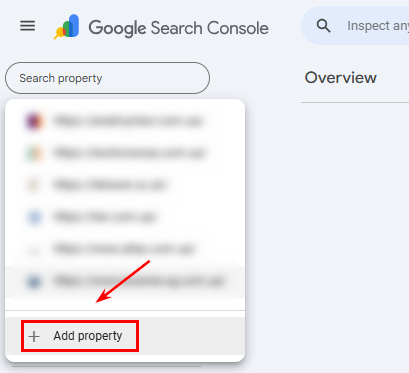
4. Вкажіть свій доменний ресурс у вікні.
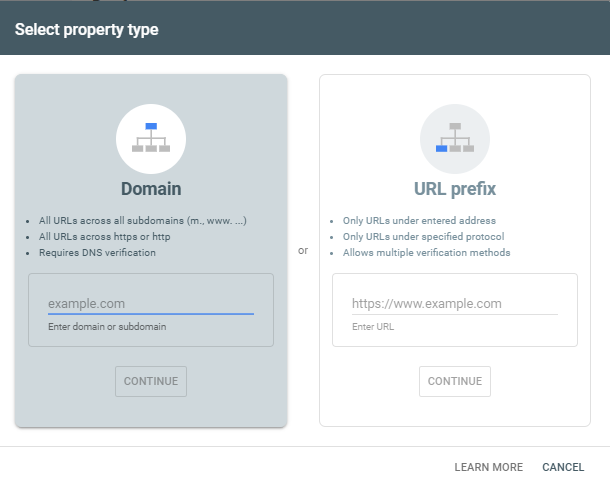
Далі система попросить підтвердити права на володіння ресурсом. Станом на 19 травня 2026 року існує п’ять способів підтвердження прав:
- через додавання HTML-файлу в корінь сайту;
- через тег HTML у код головної сторінки вашого сайту;
- за допомогою Google Analytics;
- через Google Tag Manager;
- через додавання записи DNS в конфігурацію домену.
Далі розберемо всі способи додавання сайту в інструменти для вебмайстрів від Google. Почнемо із найпростішого способу підтвердження прав, який рекомендує сам пошуковик.
Підтвердження через HTML-файл
У меню, яке з’являється після вказівки доменного імені, обираємо підтвердження через HTML-файл: завантажуємо HTML-файл підтвердження на комп’ютер.
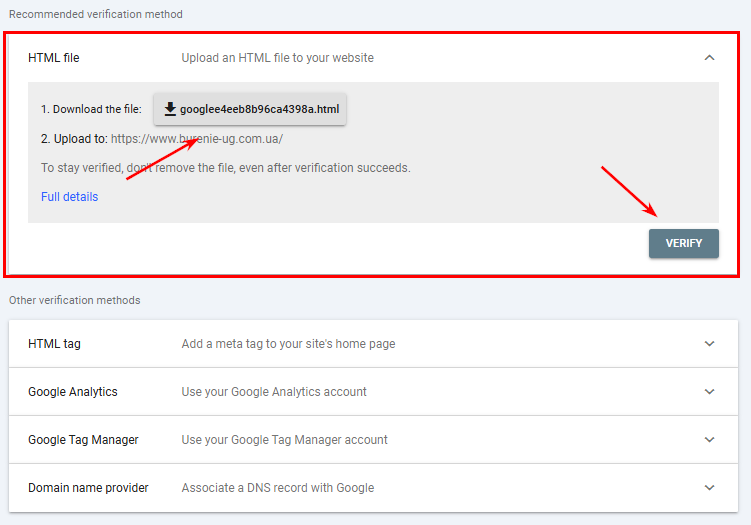
Скачаний HTML-файл необхідно розмістити в корінь сайту. Для цього потрібно встановити програму FileZilla та авторизуватися за допомогою FTP-з’єднання після установки.
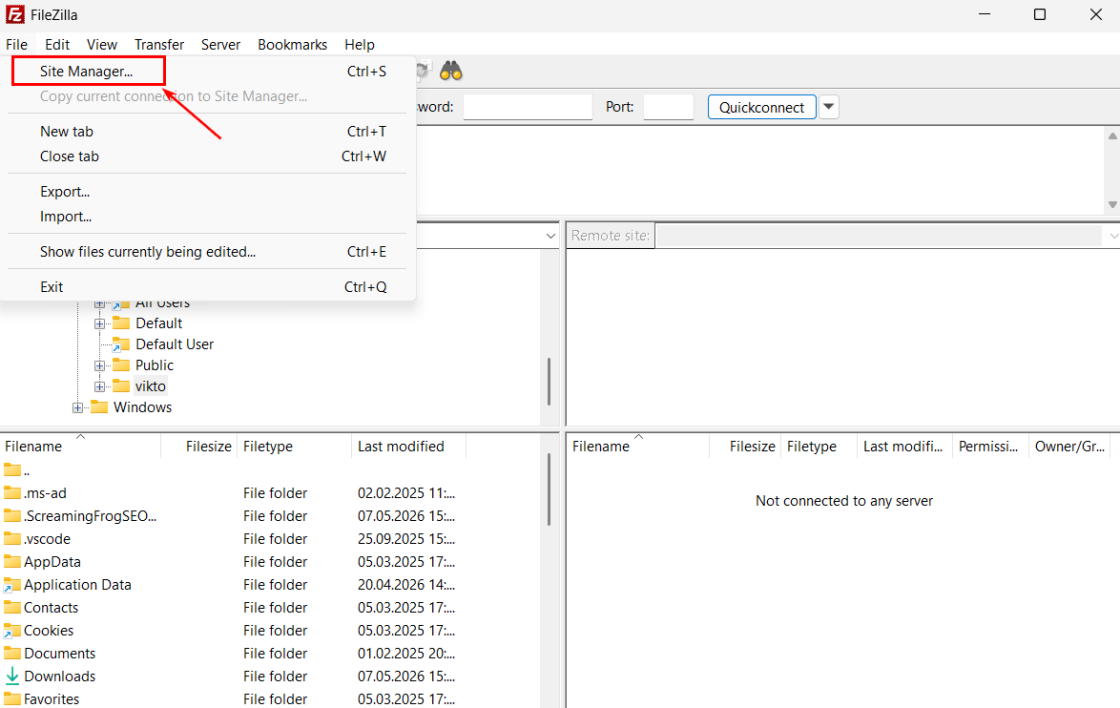
1. Створюємо нове підключення. Відкриваємо вкладку «Файл» і натискаємо на «Менеджер сайтів».
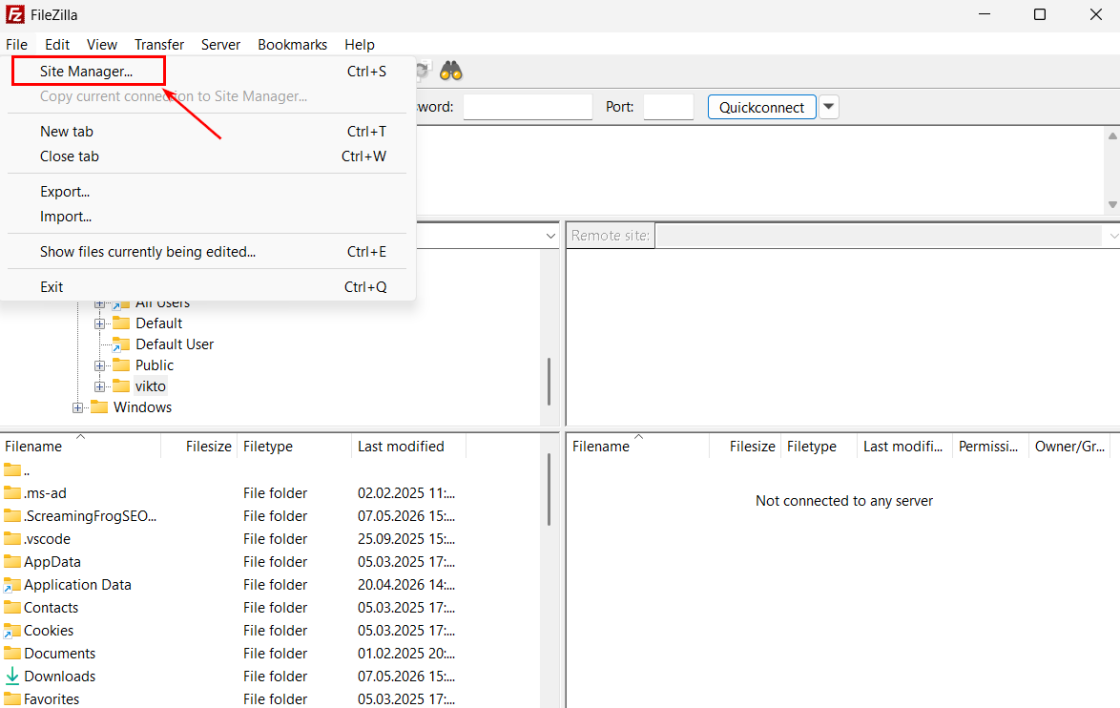
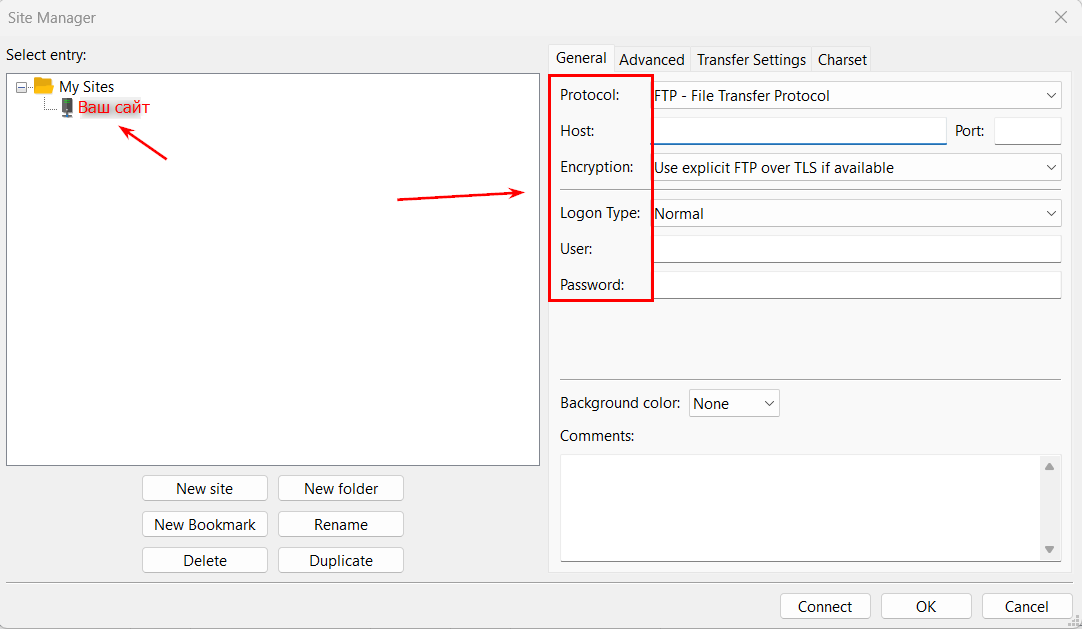
2. Додаємо наш ресурс. У вікні потрібно заповнити поля: FTP-протокол з’єднання, хост, ім’я користувача та пароль.
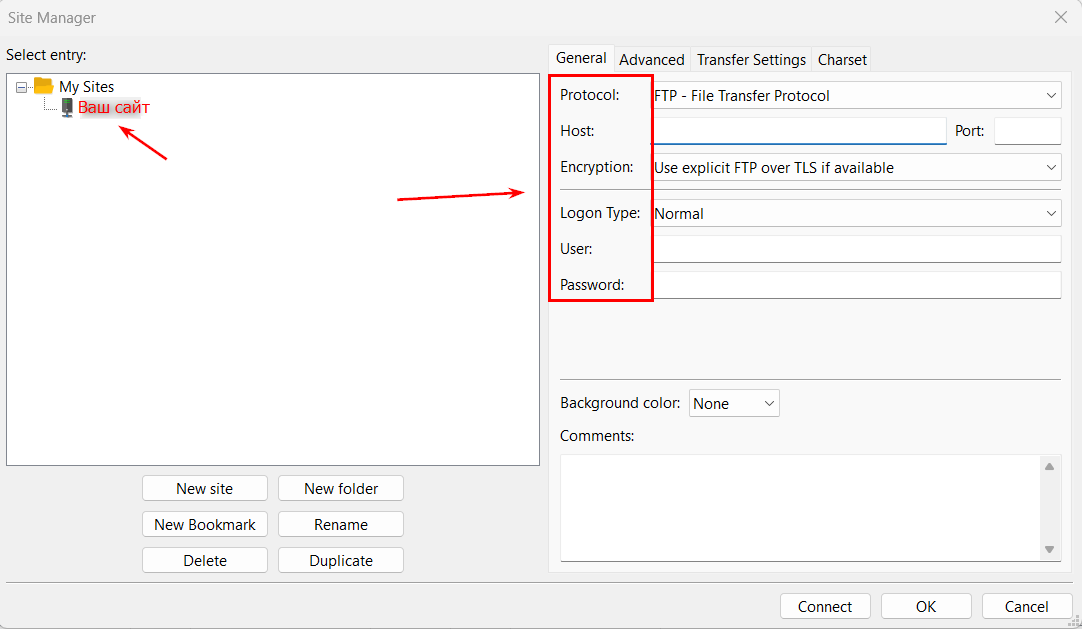
3. Підключаємося по FTP-протоколу. Після коректного заповнення полів, натискаємо на кнопку «З’єднання» і бачимо вміст нашого ресурсу. Скачаний HTML-файл додаємо в кореневий каталог сайту за допомогою перетягування лівою кнопкою миші.
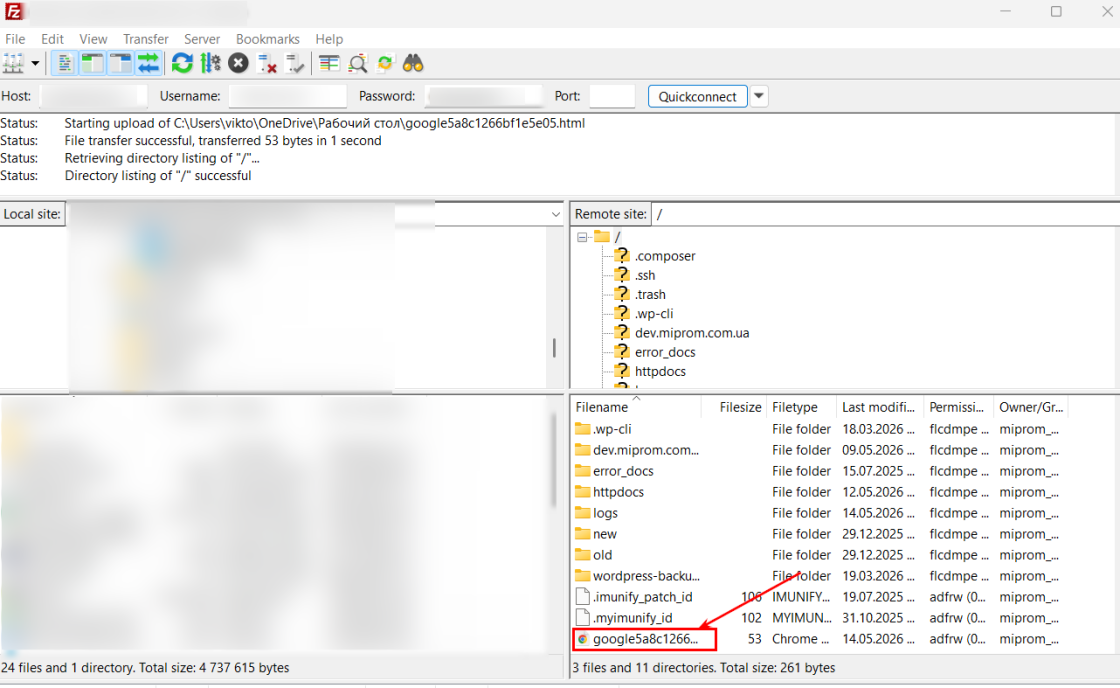
4. Після того як завантажите HTML-файл, підтвердьте завантаження.
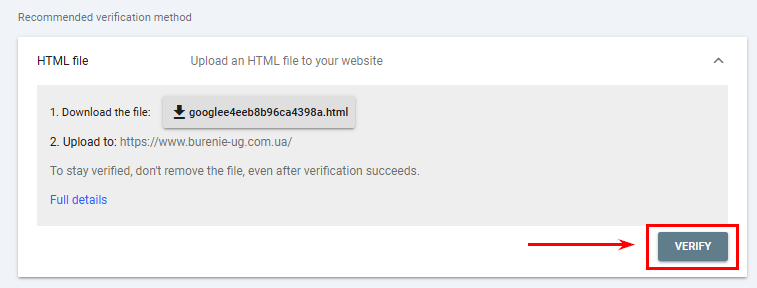
5. Після підтвердження ваш сайт успішно додасться в гугл вебмастер.
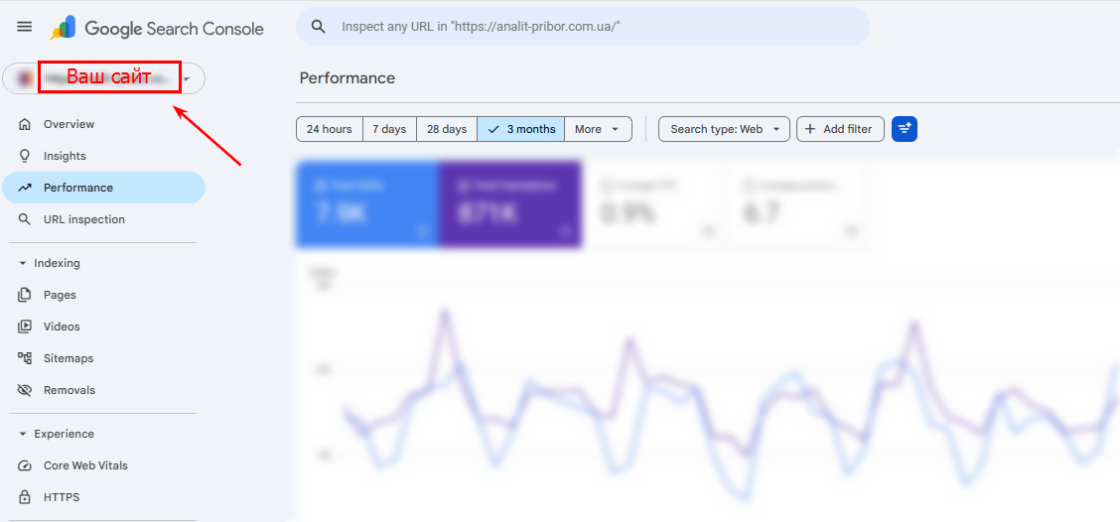
Для того щоб отримати доступ до сайту, перейдіть за посиланням та виберіть його в меню.
Підтвердження прав за допомогою тега HTML
Для того щоб підтвердити права власника сайту за допомогою HTML-тега, потрібно вибрати відповідну опцію в меню.
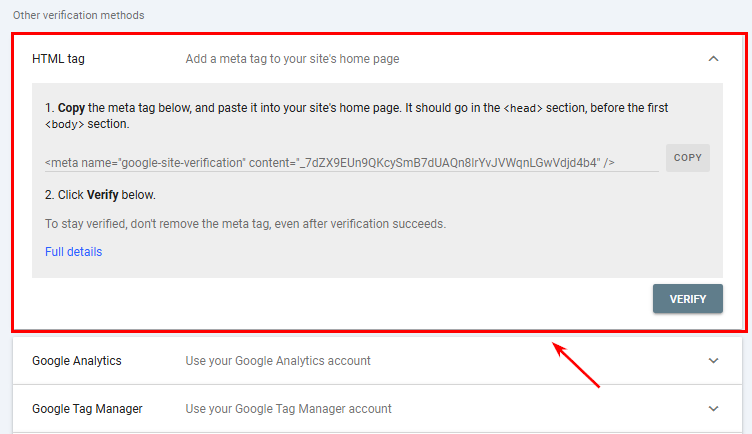
Далі система запропонує вам метатег, який необхідно скопіювати та додати в шаблон сайту в розділі head.
1. Створюємо нове підключення. Відкриваємо вкладку «Файл» програми FileZilla й переходимо в «Менеджер сайтів».
2. Додаємо наш ресурс. Заповнюємо поля: FTP-протокол з’єднання, хост, ім’я користувача й пароль.
3. Єднаймося по FTP-протоколу. Після коректного заповнення полів, натискаємо на кнопку «З’єднання» та бачимо вміст нашого ресурсу.
4. Обираємо wp-content / themes / назва теми і знаходимо файл header.php. Натискаємо правою кнопкою миші на «Перегляд / правка».
5. Додаємо метатег підтвердження Google Search Console в межах тега <head>. У разі, якщо у вас інша CMS, — шлях до файлу буде інший. У більшості CMS він називається однаково — header.php.

Після завершення всіх дій необхідно підтвердити операцію.
Підтвердження за допомогою Google Analytics
Для підтвердження прав власника сайту за допомогою Google Analytics необхідно вибрати відповідну опцію в меню.
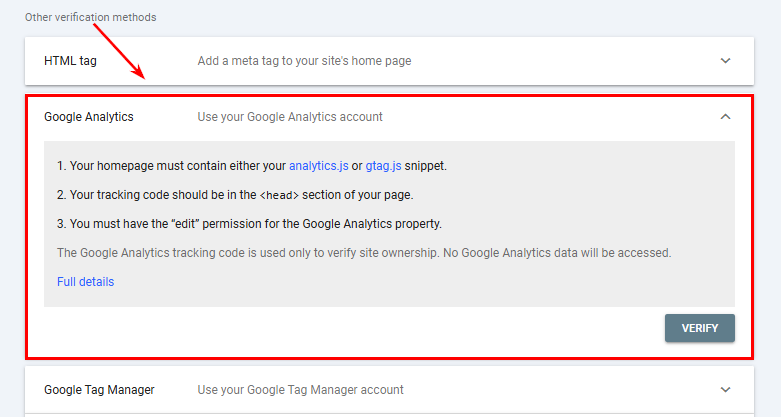
Для того щоб така опція була доступною, код відстеження Google Analytics повинен бути розміщений на всіх сторінках сайту й містити фрагмент analytics.js або gtag.js.
Для того щоб знайти код Google Analytics у GA4, потрібно:
- увійти до облікового запису Google Analytics;
- перейти до розділу «Адміністратор»;
- у блоці «Збір і зміна даних» вибрати «Потоки даних»;
- відкрити потрібний вебпотік;
- натиснути «Переглянути інструкції з налаштування тегу»;
- обрати варіант «Установити вручну».
На скрині нижче ми показали, де міститься ідентифікатор відстеження.
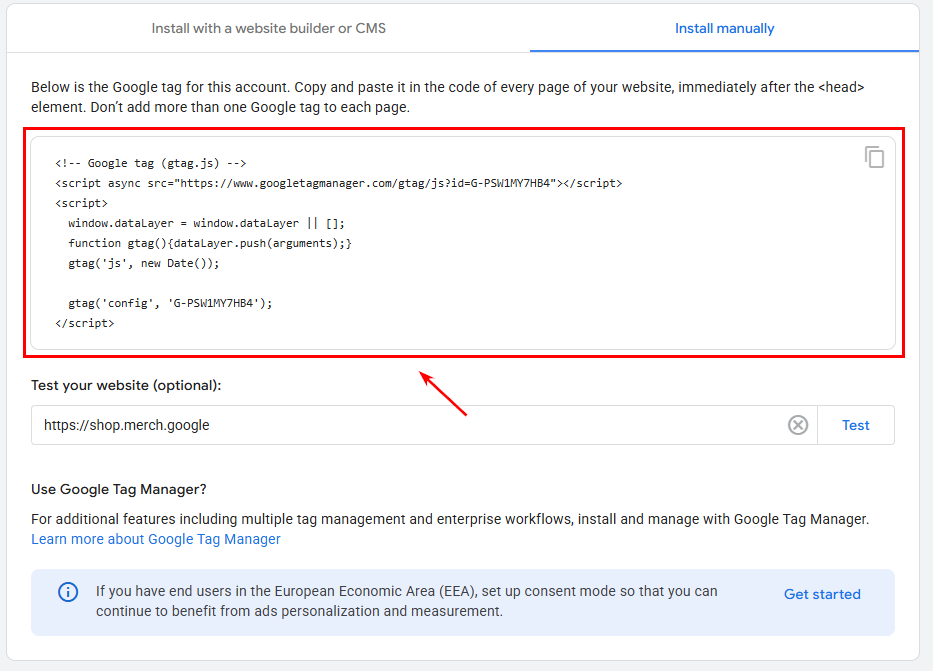
Для того щоб знайти шлях до потрібного файлу, необхідно виконати шість кроків.
1. Створюємо нове підключення за допомогою FileZilla: відкриваємо вкладку «Файл» і переходимо в «Менеджер сайтів».
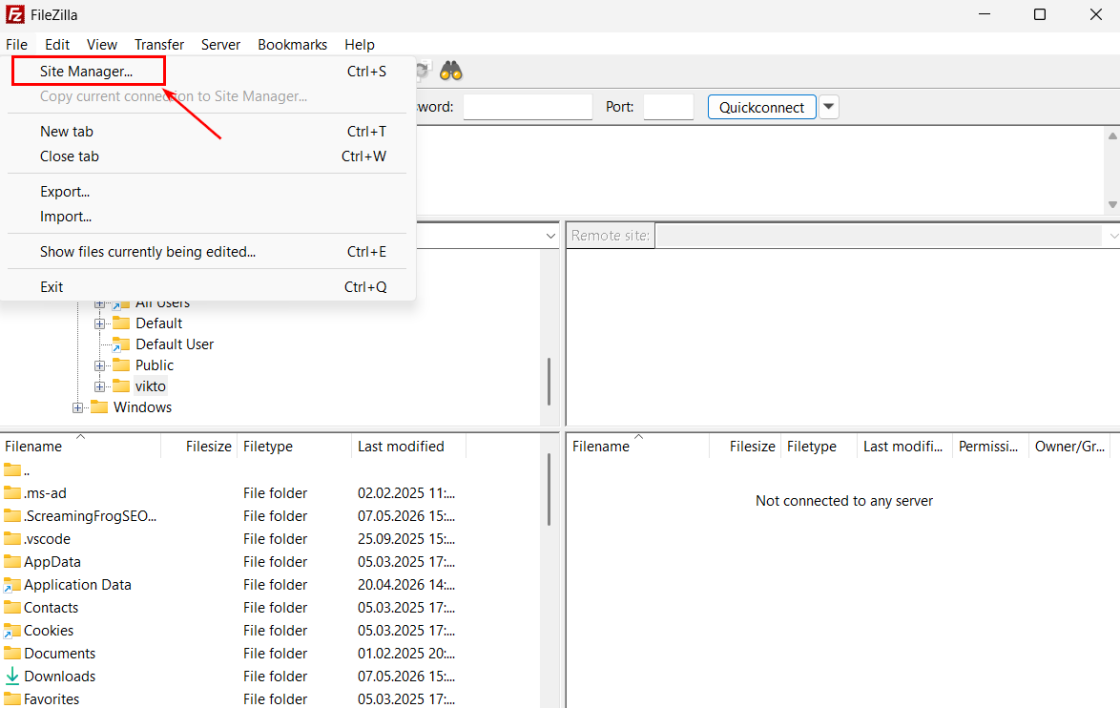
2. Додаємо наш ресурс. У вікні потрібно заповнити поля: FTP-протокол з’єднання, хост, ім’я користувача й пароль.
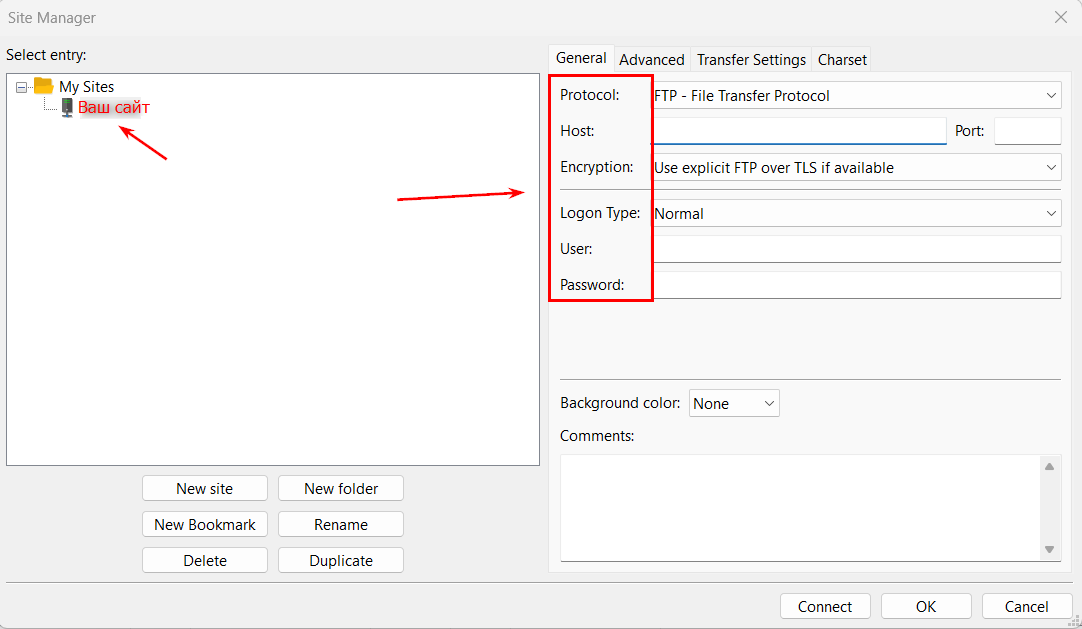
3. Натискаємо на кнопку «З’єднання» і бачимо такі файли.
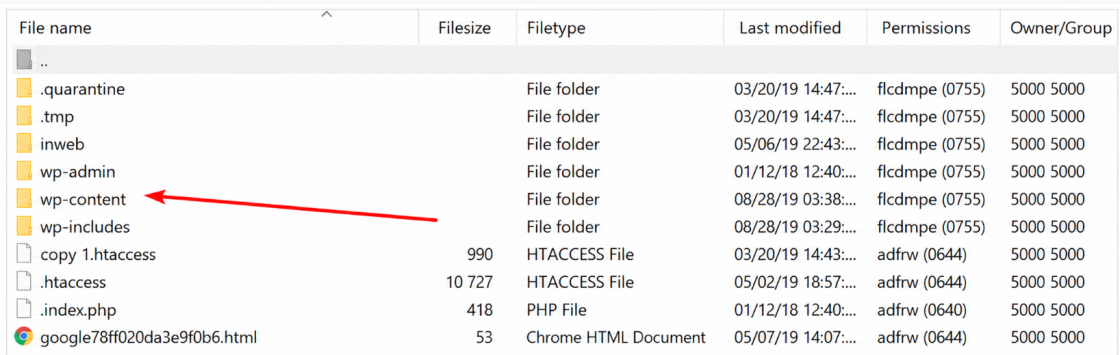
4. Вибираємо wp-content / themes / назва теми й знаходимо файл header.php. Натискаємо правою кнопкою миші на «Перегляд / правка». Приклад вказано для сайту на WordPress. У разі, якщо у вас інша CMS — шлях до файлу буде інший. У більшості CMS він називається однаково — header.php.
5. Копіюємо код відстеження.
6. Розміщуємо код у розділі head своєї сторінки.
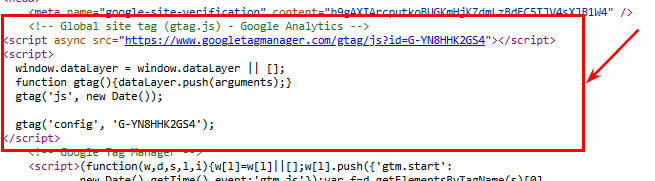
Тепер ми можемо переглядати дані з Search Console у звітах Google Analytics. Цей код підтверджує права на ваш ресурс.
Реєстрація в інструментах для вебмайстрів за допомогою Google Tag Manager
Для підтвердження прав сайту за допомогою Google Менеджер тегів виберіть відповідну опцію в меню.
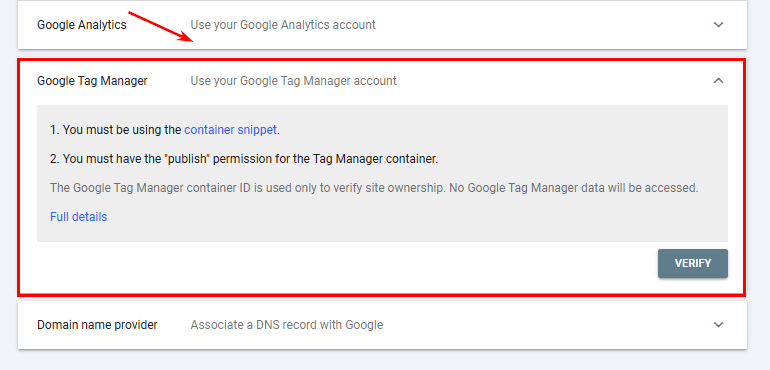
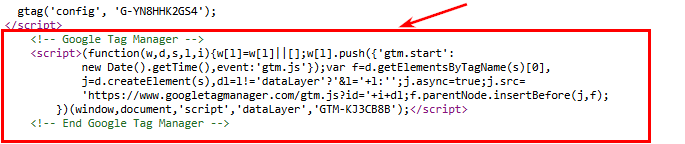
Для того щоб опцію було видно, необхідно мати акаунт Google Tag Manager із дозволом доступу на рівні контейнера. Як додати сайт у GTM докладно описано тут. Такий код розбитий на дві частини.
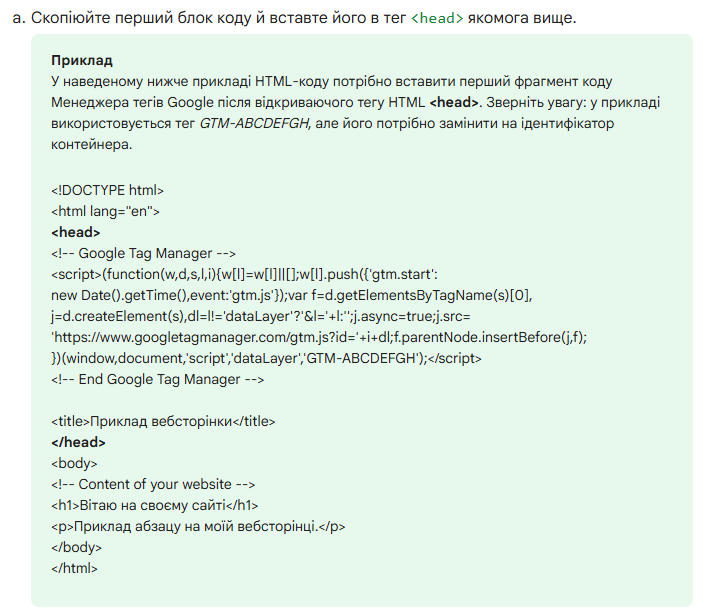
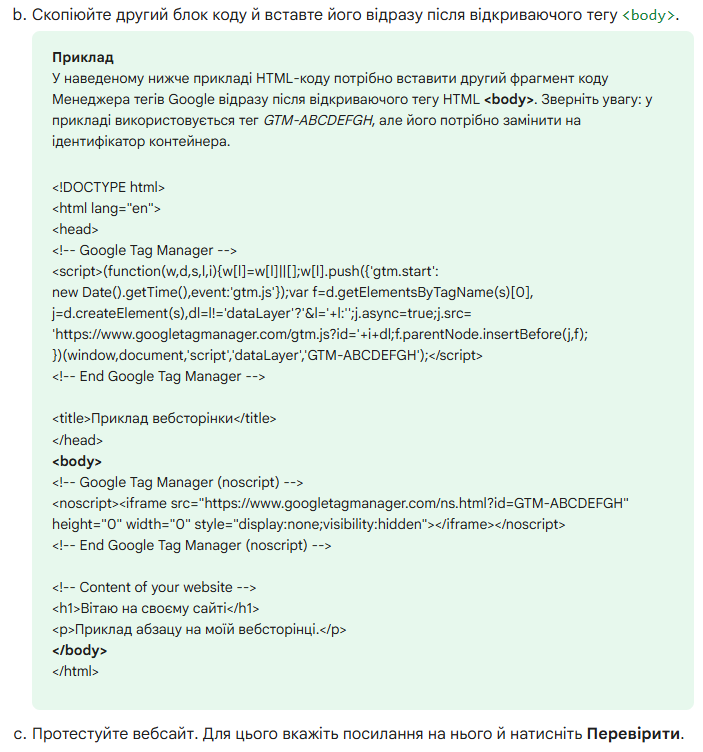
Цей код потрібно впровадити на всі сторінки сайту. Для того щоб це зробити, необхідно:
- створити нове підключення в FileZilla;
- підключитися до вашого проєкту;
- виконати наступний шлях: wp-content > themes і знайти файл header;
- натиснути правою кнопкою миші на «перегляд / правка»;
- скопіювати код відстеження;
- розмістити код у розділі head своєї сторінки.
Підтвердження за допомогою запису DNS
DNS — система доменних імен, за допомогою якої IP-адреса прив’язується до символьного імені домена. DNS працює і функціонує за принципом ієрархії: вона використовує будь-яку кількість доменів, між якими ставиться крапка. Кожна країна має свої дволітерні домени.
Для того щоб знайти в мережі будь-який ресурс, система використовує DNS-сервера, що містять базу даних типу «IP-адреса — ім’я домену». Для того щоб підтвердити права власника сайту за допомогою DNS запису, потрібно вибрати відповідну опцію в меню.
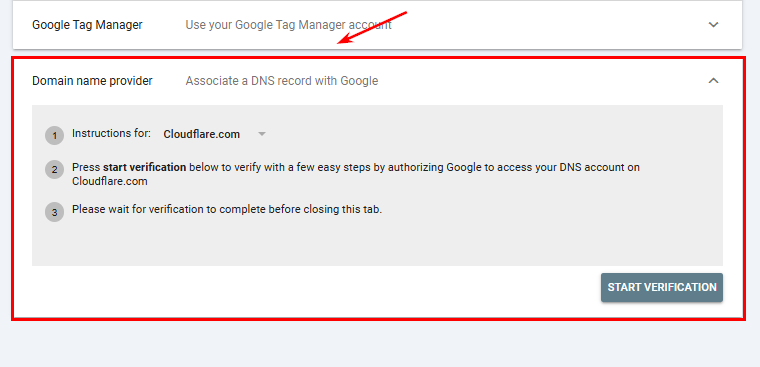
Для того щоб таку опцію було видно, потрібно мати доступ до системи реєстратора доменів і можливість додавати DNS-записи.
Ключові висновки
- Додавання сайту в Google Search Console — необхідність на старті просування проєкту.
- Реєстрація сайту в гугл вебмайстрів допоможе зрозуміти, як пошукова система індексує ваш сайт і що про нього знає.
- Налаштування Search Console відбувається через панель-підтвердження прав володіння вебресурсом. Підтвердити таке право можна одним із способів:
- розмістити HTML-файл на сервері;
- додати тег HTML;
- указати провайдера доменних імен;
- підключити Google Analytics;
- додати Диспетчер тегів Google.
- Ви можете зберігати налаштування й повернутися до процедури в зручний для вас час. Перші дані про ваш ресурс з’являться через кілька днів. Збір даних відбувається з моменту додавання ресурсу в акаунт і до тих пір, поки він є в обліковому записі.
- Установка програми Filezilla допоможе авторизуватися через FTP-з’єднання й підтвердити права на володіння сайтом одним із способів.
Часті запитання про додавання сайту в Google Search Console
Як додати свій сайт до результатів пошуку Google?
Перейдіть до Google Search Console та увійдіть у свій обліковий запис Google. Натисніть «Додати ресурс», оберіть тип ресурсу — «Домен» або «Ресурс із префіксом URL» — і введіть адресу сайту. Після цього натисніть «Продовжити» й підтвердьте право власності на ресурс одним із доступних способів.
Чому не можу знайти свій сайт у пошуковій системі?
Якщо сайт або окремі його сторінки не відображаються в Google, спершу перевірте їхню індексацію через Google Search Console. Переконайтеся, що сайт доступний для сканування, не закритий від індексації та має коректно налаштовану карту сайту. За потреби окремі URL можна надіслати на повторне сканування через інструмент «Перевірка URL» у Search Console.
Коли мій сайт з’явиться у пошукових системах?
Поява нового сайту або сторінок у Google може зайняти від кількох днів до кількох тижнів. Точний термін залежить від доступності сайту для сканування, його структури, якості контенту та того, як швидко Google виявить нові URL. Щоб допомогти пошуковій системі знайти сторінки швидше, додайте сайт до Google Search Console та надішліть актуальну XML-карту сайту.
Чому сайт не можна знайти в гуглі?
Якщо пошукова система має підозру, що ваш сайт містить шкідливе ПЗ або спам, може бути небезпечним для користувачів, містить неприпустимий контент або зламаний, ви побачите попередження про це в Google Пошуку та / або в браузері.
Якщо відгукнувся наш досвід — обговорімо зростання вашого бізнесу
Залишити контакт